Neu: Live-Daten vom Boot über Signal K — so richtest du es ein
Position, Wind, Tiefe und Batterie deines Boots jederzeit in ClearShip sehen. Das neue Signal-K-Plugin ist in wenigen Minuten eingerichtet — hier ist die vollständige Anleitung.
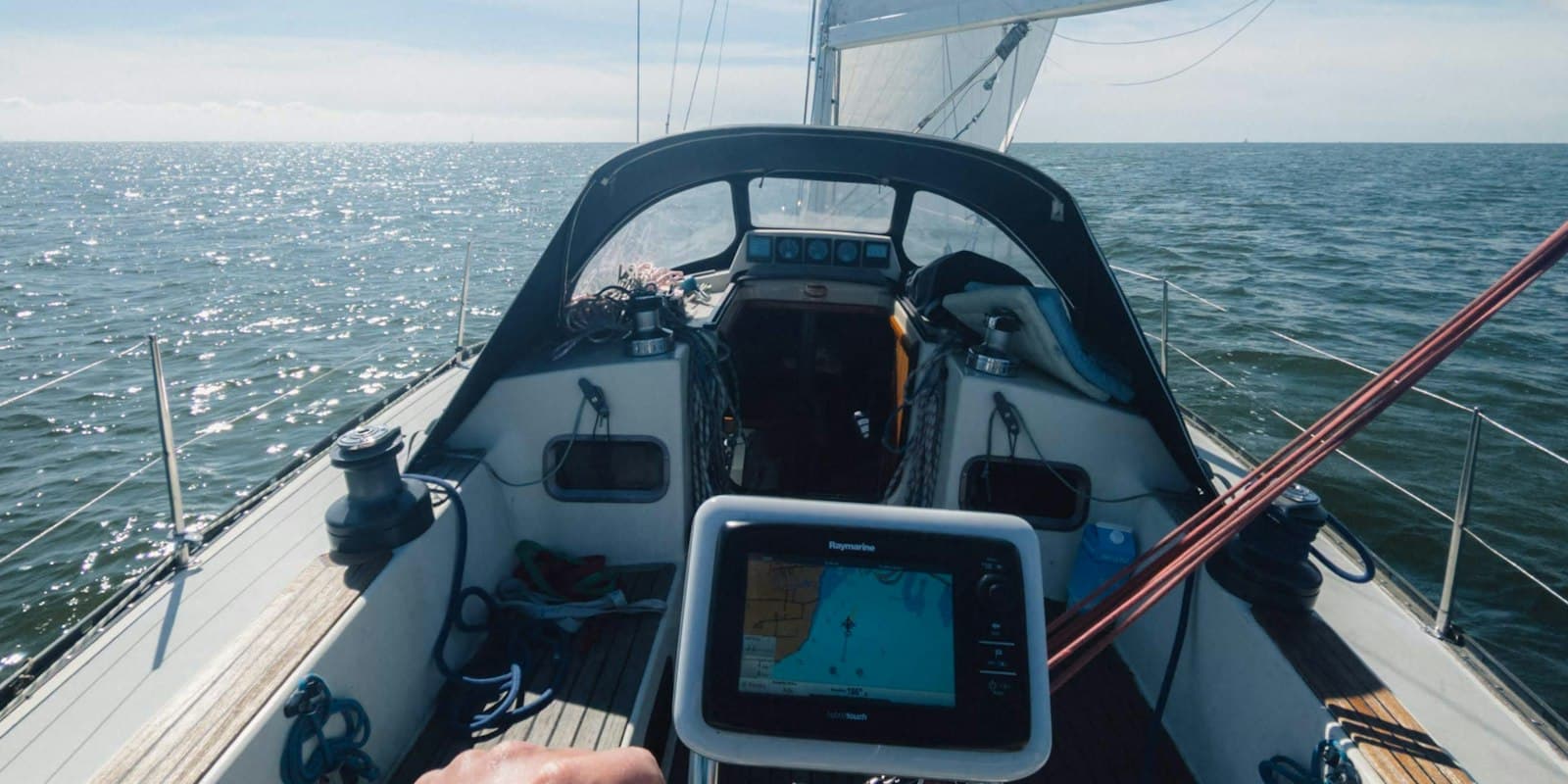
Das Boot liegt in der Bucht, du sitzt zu Hause — und weisst nicht, ob die Batterie hält, wie stark es dort weht oder ob das Schiff noch dort liegt, wo du es verlassen hast. Genau dafür gibt es jetzt Live-Daten in ClearShip.
Ein kostenloses Plugin für deinen Signal K-Server an Bord sendet Position, Kurs, Fahrt, Wind, Tiefe, Temperatur, Luftdruck und Batteriezustand an ClearShip. Du siehst dein Boot auf der Karte und alle Instrumentenwerte als Kacheln — im Browser und in der App, von überall.
Beta
Das Plugin ist eine frühe Beta (0.1.0-beta.5). Es sendet den aktuellen Schiffszustand in festen Abständen — mehr nicht. Ankerwache, Alarmierung und Track-Aufzeichnung sind noch nicht enthalten. Verlass dich nicht darauf, dass die Daten lückenlos ankommen. Rückmeldungen sind ausdrücklich willkommen.
Was du brauchst
Einrichtung in drei Schritten
1. Plugin installieren
Öffne deinen Signal K Server im Browser und gehe zu Appstore. Suche nach clearship und installiere ClearShip Telemetry. Starte den Server neu, wenn Signal K danach fragt.
Alternativ direkt auf dem Server:
cd ~/.signalk
npm install @welytics/clearship-signalk
sudo systemctl restart signalk
2. Token in ClearShip erzeugen
In ClearShip: Boot → Live → Boot verbinden → Token erzeugen.
Das Token wird nur einmal angezeigt
Kopiere es sofort. Serverseitig wird danach nur noch ein Hash gespeichert — das Token selbst lässt sich nicht wieder anzeigen. Verloren ist kein Drama: erzeuge einfach ein neues.
3. Token im Plugin eintragen
Zurück im Signal K Server: Server → Plugin Config → ClearShip Telemetry. Token einfügen, Plugin aktivieren, speichern.
Die Statuszeile des Plugins zeigt danach so etwas:
Connected — 12 measurements in 1 frame(s) via delta stream
Die Zahl der Messwerte ist der Wert, auf den es ankommt. Steht dort statt einer Zahl eine Warnung, erreicht das Plugin ClearShip zwar problemlos, findet aber keine Daten in Signal K — siehe Fehlersuche.
In ClearShip erscheint die erste Position innerhalb einer Minute.
Welche Daten übertragen werden
| Signal-K-Pfad | Feld in ClearShip | Umrechnung |
|---|---|---|
navigation.position | Position | — |
navigation.speedOverGround | Fahrt über Grund | m/s → kn |
navigation.courseOverGroundTrue | Kurs über Grund | rad → ° |
navigation.headingTrue / .headingMagnetic | Anliegender Kurs | rad → ° |
environment.wind.speedApparent / .angleApparent | Scheinbarer Wind | m/s → kn, rad → ° |
environment.wind.speedTrue / .directionTrue | Wahrer Wind | m/s → kn, rad → ° |
environment.depth.belowTransducer | Tiefe | — |
environment.water.temperature | Wassertemperatur | K → °C |
environment.outside.temperature | Lufttemperatur | K → °C |
environment.outside.pressure | Luftdruck | Pa → hPa |
electrical.batteries.*.voltage | Batteriespannung | — |
electrical.batteries.*.capacity.stateOfCharge | Ladezustand | Anteil → % |
Das Plugin liest die Werte auf zwei Wegen, in dieser Reihenfolge:
- Full Model (
app.getSelfPath) — bevorzugt, weil dabei die in deinem Signal K Server konfigurierten Source Priorities gelten. Mit mehreren GPS-Quellen an Bord bleibt die Position dadurch stabil, statt zwischen den Antennen zu springen. - Delta-Stream — als Rückfallebene. Auf manchen Servern liefert das Full Model nichts, obwohl die Daten im Data Browser sichtbar sind (beobachtet auf Victron Venus OS). Dann gewinnt bei mehreren Quellen allerdings die zuletzt empfangene, nicht die priorisierte.
Welcher Weg gerade aktiv ist, steht in der Statuszeile: via full model oder via delta stream.
Nur das eigene Schiff
Gelesen wird ausschliesslich vessels.self. AIS-Ziele anderer Schiffe werden nie übertragen — weder als Datenvolumen über dein Mobilfunkkonto noch als personenbezogene Daten Dritter in unsere Datenbank.
Sensoren auf abweichenden Pfaden
Nicht jeder Sensor meldet sich auf dem Standardpfad. Ein RUUVI-Tag zum Beispiel veröffentlicht unter dem Ortsnamen, den du in dessen eigenem Plugin vergeben hast: Ein als cabin eingerichteter Tag landet auf environment.cabin.pressure statt auf environment.outside.pressure — dort sucht das Plugin nicht.
Zwei Wege, beide in Ordnung:
- Hier zuordnen. Trage den Pfad unter
customPaths→Pressureein. Die Einheitenumrechnung greift trotzdem: Signal K ist durchgehend SI, aus Pa wird also weiterhin hPa, egal von welchem Pfad der Wert kam. - In Signal K zuordnen. Ändere den Ort im Sensor-Plugin oder mappe den Pfad serverseitig um. Auf Dauer sauberer, weil jeder andere Signal-K-Konsument davon ebenfalls profitiert — es ändert aber das Datenmodell deines Schiffs.
Um den richtigen Pfad zu finden, aktiviere die Option listPaths und starte das Plugin neu. Es schreibt jeden auf vessels.self gesehenen Pfad ins Log:
All 87 paths seen on vessels.self:
  environment.cabin.humidity = 0.54
  environment.cabin.pressure = 101820
  environment.cabin.temperature = 297.45
  ...
Dieselbe Information steht im Signal K Data Browser — listPaths ist nur schneller, wenn du das Log ohnehin offen hast.
Zusatzmesswerte: Tank, Drehzahl, Landstrom
Die festen Felder decken ab, was jedes Boot hat. Alles andere ist von Schiff zu Schiff verschieden und wird deshalb konfiguriert statt fest verdrahtet. Lege dafür je einen Eintrag unter customMetrics an:
| Feld | Bedeutung |
|---|---|
path | Signal-K-Pfad, z. B. tanks.freshWater.0.currentLevel |
label | Name auf der Kachel, z. B. Frischwasser |
unit | Wird unverändert angezeigt: l, %, A, bar, rpm, °C |
factor / offset | Wert × factor + offset, wird an Bord angewendet |
key | Optionale Kennung. Standard ist der Pfad — änderst du ihn später, entsteht eine zweite Kachel statt einer Umbenennung. |
factor und offset gibt es, weil Signal K konsequent SI verwendet. Ein Tankfüllstand kommt als Anteil an: factor: 100 mit unit: "%" macht daraus eine lesbare Kachel. Ein Kühlschrank kommt in Kelvin: offset: -273.15 mit unit: "°C". Weil hier umgerechnet wird und nicht in der Cloud, ist der gespeicherte Wert derselbe wie der angezeigte.
Jeder Messwert erscheint in ClearShip beim ersten Eintreffen automatisch als eigene Kachel — auf unserer Seite ist dafür nichts zu konfigurieren. Eine Kachel gibt es genau dann, wenn es auch einen Sensor gibt: Ein Boot ohne Windmesser bekommt keine leere Windkachel.
Kacheln in ClearShip anpassen
Unter Boot → Live → Live-Daten konfigurieren legst du pro Boot fest:
Diese Einstellung gehört zum Boot, nicht zum Browser oder zum Nutzer: Die ganze Crew sieht dieselben Kacheln, ein Gerätewechsel ändert nichts, und dasselbe Konto kann für zwei Boote zwei völlig verschiedene Instrumentenbretter haben. Ändern darf sie, wer das Boot bearbeiten darf.
Verlauf
Neben dem aktuellen Wert zeigt jede Kachel den Verlauf im gewählten Zeitfenster: 15 Minuten, 1 Stunde, 24 Stunden oder 7 Tage. Für Winkelgrössen wie Kurs und Windrichtung gibt es statt einer Kurve eine Kompassrose — ein Mittelwert aus 350° und 10° wäre 180° und damit genau falsch herum.
Datenschutz und ein Testlauf vor dem ersten Senden
Wenn du erst sehen willst, was das Plugin überhaupt übertragen würde, aktiviere dryRun. Dann baut es die Frames wie im Normalbetrieb und schreibt sie ins Signal-K-Log — gesendet wird nichts. Die Warnungen sind dieselben wie im Echtbetrieb, der Testlauf ist also auch die schnellste Diagnose.
Fehlersuche
Die Statuszeile des Plugins sagt in fast allen Fällen, woran es liegt:
| Statuszeile | Ursache |
|---|---|
No measurements: neither the full model nor the delta stream provides data | In Signal K kommen gar keine Instrumentendaten an. Prüfe im Data Browser, ob unter vessels.self überhaupt navigation.* oder electrical.* steht. Die Ursache liegt vor dem Plugin: NMEA-Verbindung, Gateway, Instrumente aus. |
No expected paths yet — the delta stream has N other path(s) | Signal K hat Daten, aber nicht auf den Pfaden, die das Plugin liest. Siehe Abschnitt zu abweichenden Pfaden. |
No measurements in the selected groups. Signal K only provides: … | Die Daten sind da, aber die passende Gruppe ist in der Plugin-Konfiguration abgeschaltet. |
No device token configured | Token fehlt in der Plugin-Konfiguration. |
Token invalid or revoked | Token gelöscht oder falsch kopiert — erzeuge in ClearShip ein neues. |
A ClearShip subscription is required | Telemetrie ist im aktuellen Plan nicht enthalten. |
Offline — N frames buffered | Keine Internetverbindung; die Frames werden beim nächsten Versuch nachgesendet. |
Server error 5xx | ClearShip nicht erreichbar; die Frames bleiben gepuffert. |
Ausführliche Logs stehen im Signal K Server unter Server → Server Log. Zusätzlich loggt das Plugin über debug (DEBUG=clearship-signalk), inklusive einer einmaligen Bestandsaufnahme beim Start: welche erwarteten Pfade dein Server liefert und welche nicht.
Was die Beta noch nicht kann
Der Offline-Puffer überlebt keinen Neustart des Signal K Servers — was dort noch liegt, ist danach weg. Und es gibt bisher keine Benachrichtigung, wenn die Verbindung abreisst. Verwende die Live-Ansicht deshalb noch nicht als Ersatz für eine Ankerwache oder eine Batterieüberwachung. Beides steht auf der Roadmap.
Was das im Alltag bringt
Der eigentliche Gewinn zeigt sich, wenn man nicht an Bord ist:
- Im Winterlager: Batteriespannung im Blick behalten, bevor die Tiefentladung sie ruiniert.
- In der Bucht: Windstärke am Liegeplatz sehen, bevor du mit dem Dinghi zurückfährst.
- Beim Charter oder in der Werft: Wo liegt das Boot gerade, und seit wann?
- Zusammen mit der Crew: Alle Mitglieder des Boots sehen dieselben Live-Daten — ohne dass jemand Zugangsdaten weitergeben muss.
Verfügbarkeit
Live-Daten sind Teil der Pläne Skipper (1 Boot) und Profi (bis zu 5 Boote). Das Signal-K-Plugin selbst ist kostenlos und quelloffen (MIT). Ein Wechsel des verbundenen Boots ist jederzeit möglich: Platz freigeben, anderes Boot verbinden — das Gerät bleibt eingerichtet und sendet wieder, sobald es den Platz zurückbekommt. Details auf der Preisübersicht.
Feedback erwünscht
Läuft es bei dir? Läuft es nicht? Gerade in der Beta ist jede Rückmeldung wertvoll — besonders die Pfadliste aus dem Data Browser, wenn dein Setup Daten liefert, die das Plugin nicht findet. Schreib uns über das Kontaktformular.
Verwandte Artikel
ClearShip spricht jetzt Spanisch – im Web und in der App
Web-App, Mobile-App, E-Mails und Blog gibt es ab sofort auch auf Spanisch. So stellst du die Sprache um, und das solltest du wissen.

Nachtfahrt unter Segeln: Die Checkliste für die Vorbereitung
Was vor einer Übernachtfahrt wirklich wichtig ist — von der Wetterplanung über Reffen vor Dunkelheit bis zum Wachplan. Plus: eine importierbare Checkliste für ClearShip.
Mobile Daten sparen auf dem Boot — Tipps für den Offshore-Einsatz
Datenvolumen knapp auf See? Mit diesen einfachen iPhone- und Android-Einstellungen kannst du deinen mobilen Datenverbrauch drastisch reduzieren. Unverzichtbare Tipps für jeden Segler.